UNIPAの使い方
UNIPAの使い方
UNIPAは学生情報や履修する授業を登録することで、さまざまなサポートを受けられるシステムです。UNIPAの使い方を紹介しましょう。UNIPAへのアクセス
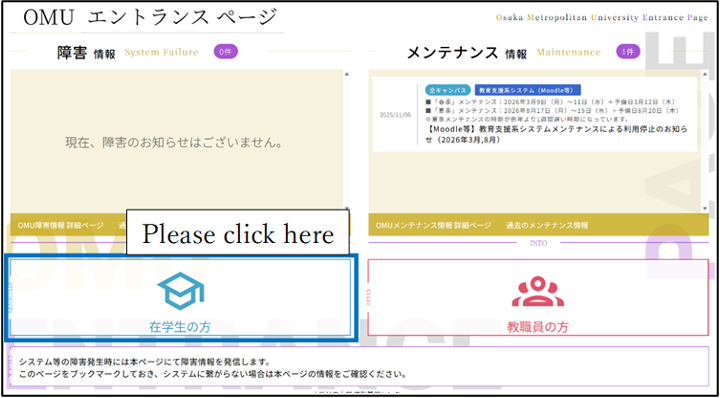
ブラウザーに“https://e.omu.ac.jp/”と入力し、”在学生の方”からログインしてください。
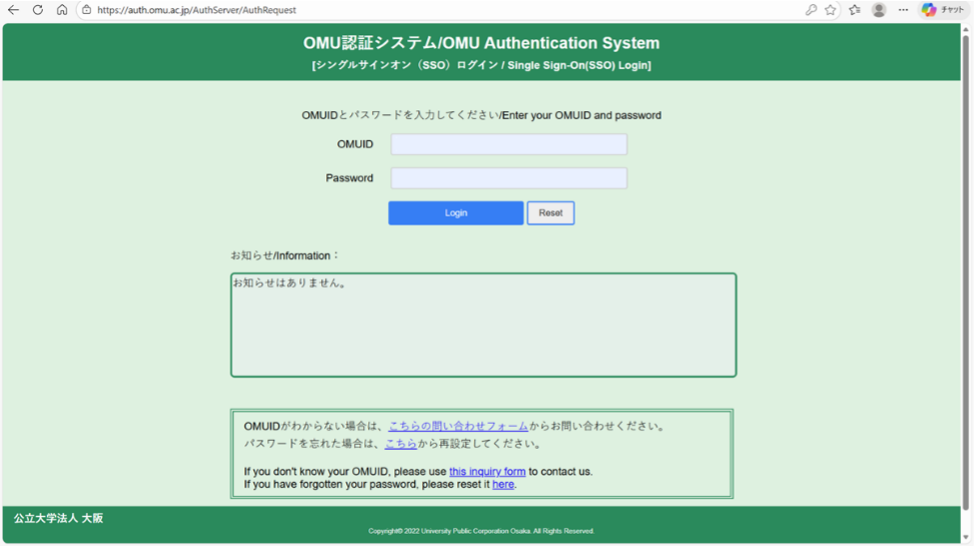
認証システムにOMUIDとパスワードを入力し、「ログイン」をクリックしてください。
表示言語の変更
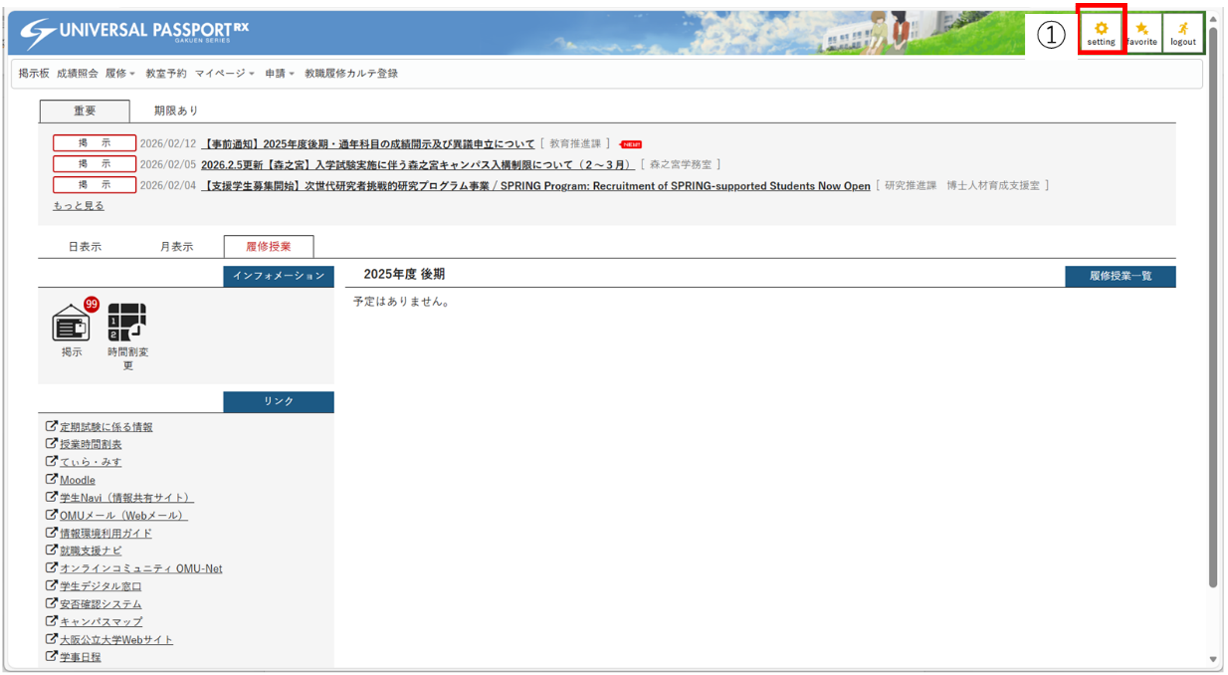
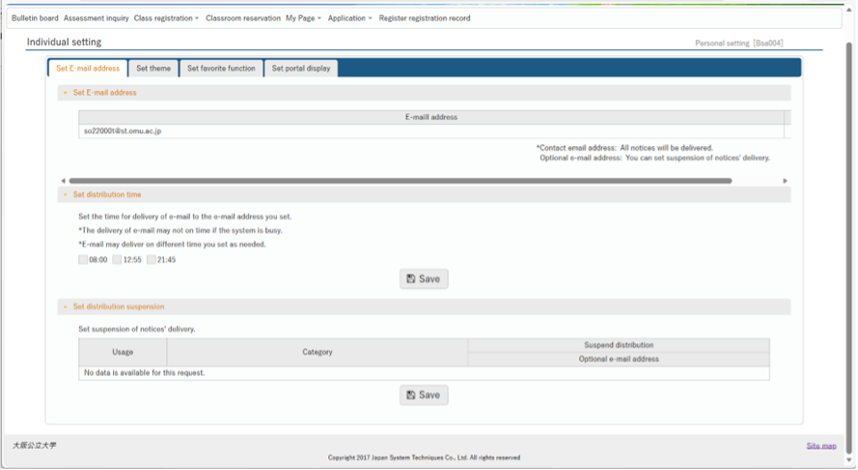
UNIPAは英語表示に変更することができます。 英語にしたい場合は、まずUNIPA画面の右上にある“setting"(1) をクリックしてください。
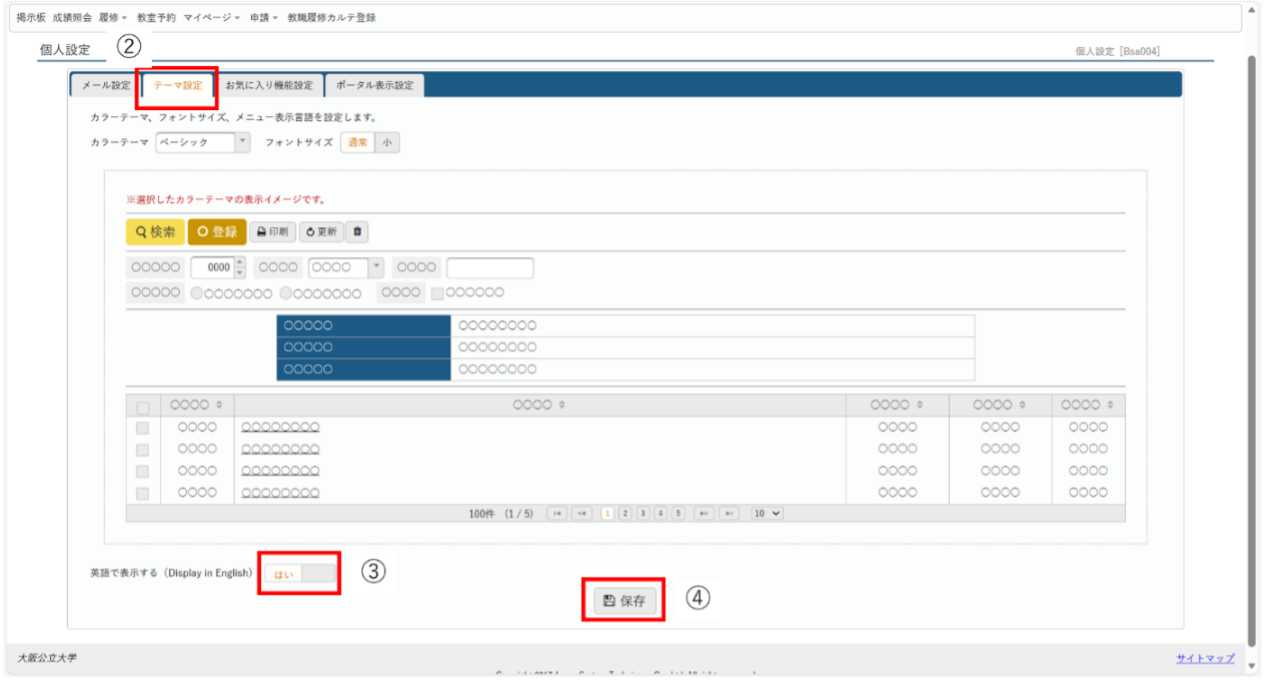
“テーマ設定” タブ(2)を選択、 “英語で表示する”を“いいえ”から“はい” (3)に変更し、 “保存”(4)をクリックします。
英語で表示されるようになりました。
個人情報の登録
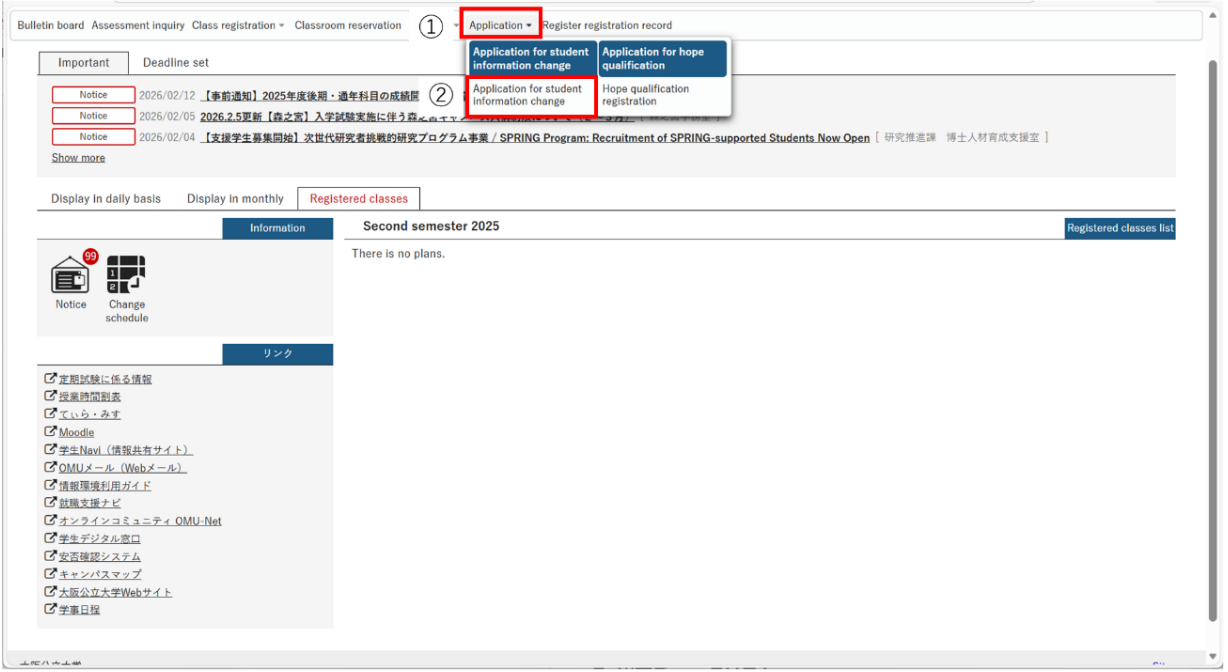
留学生はまず最初に個人情報の登録が必要です。 “申請(Application)"(1)をクリックし, 次に“学籍情報変更申請(Application for student information changes)”(2)をクリックしてください。
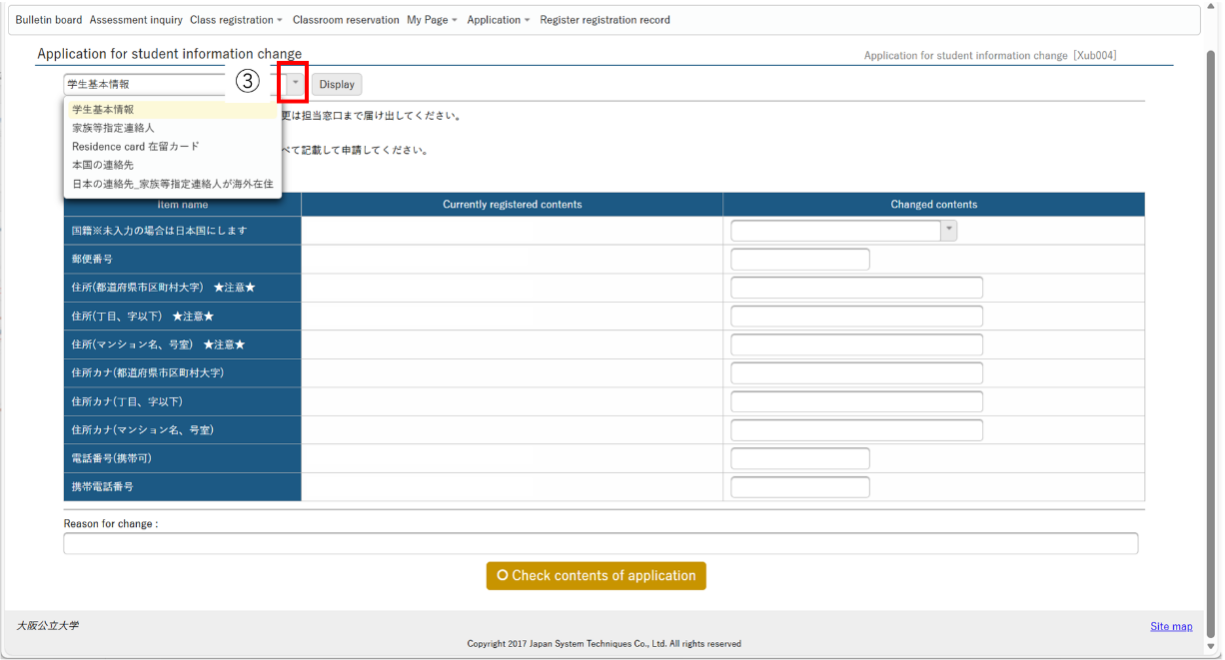
“学籍情報変更申請”ページが表示されます。
プルダウンメニュー(3)から入力する項目を選んでください。
注:このプルダウンメニューの項目は日本語表示しかありません。
入力する必要のある項目は以下の通りです。
- 学生基本情報: Student Basic Information
- 家族等指定連絡先: Emergency Contact
- 在留カード: Residence card
- 本国の連絡先: Home Country Contact Information
- 日本の連絡先: Japan Contact Information (連絡先が思い浮かばない場合は、指導教官と相談してください。)
“表示” (4)をクリックして入力に進みます。

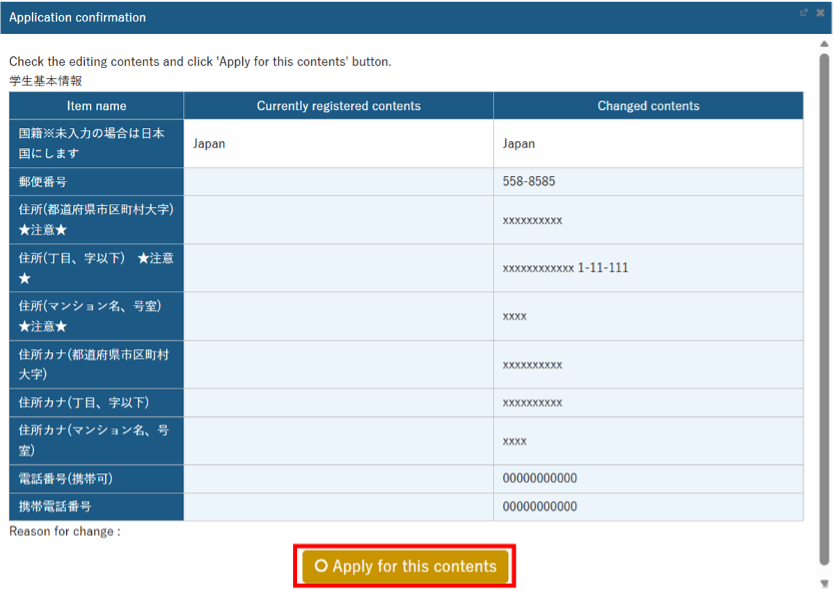
“変更内容(Changed contents)”欄(5)に必要情報を記入し、“申請内容確認(Check contents of application)”(6)をクリックしてください。
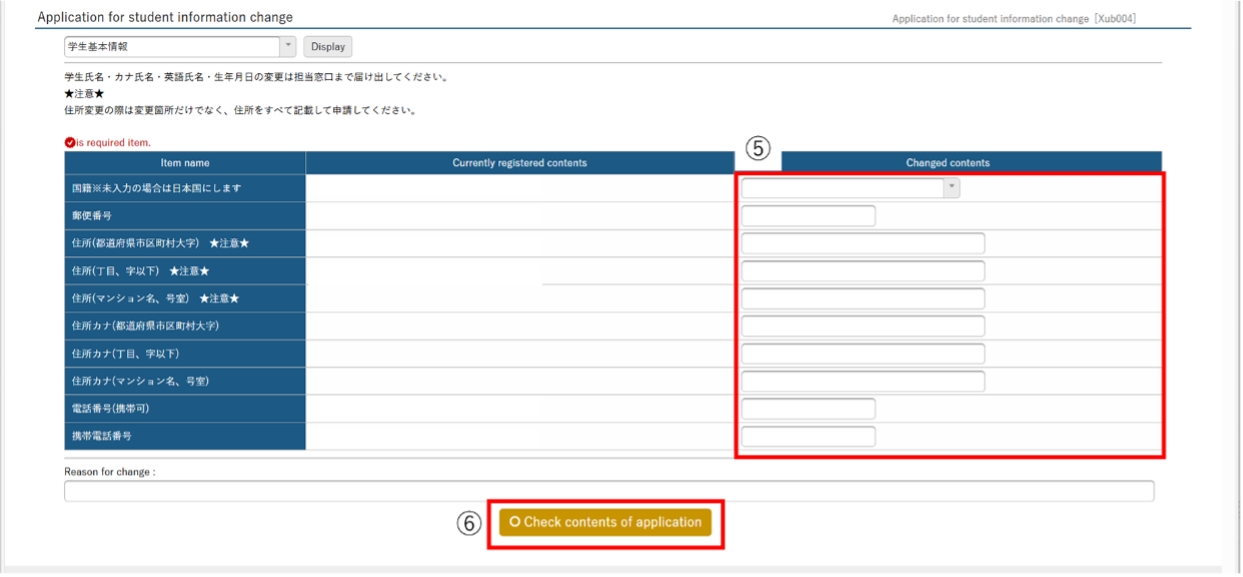
内容に問題がなければ、“この内容で申請(Apply for this contents)”をクリックして変更を保存してください。
シラバスで授業を検索する
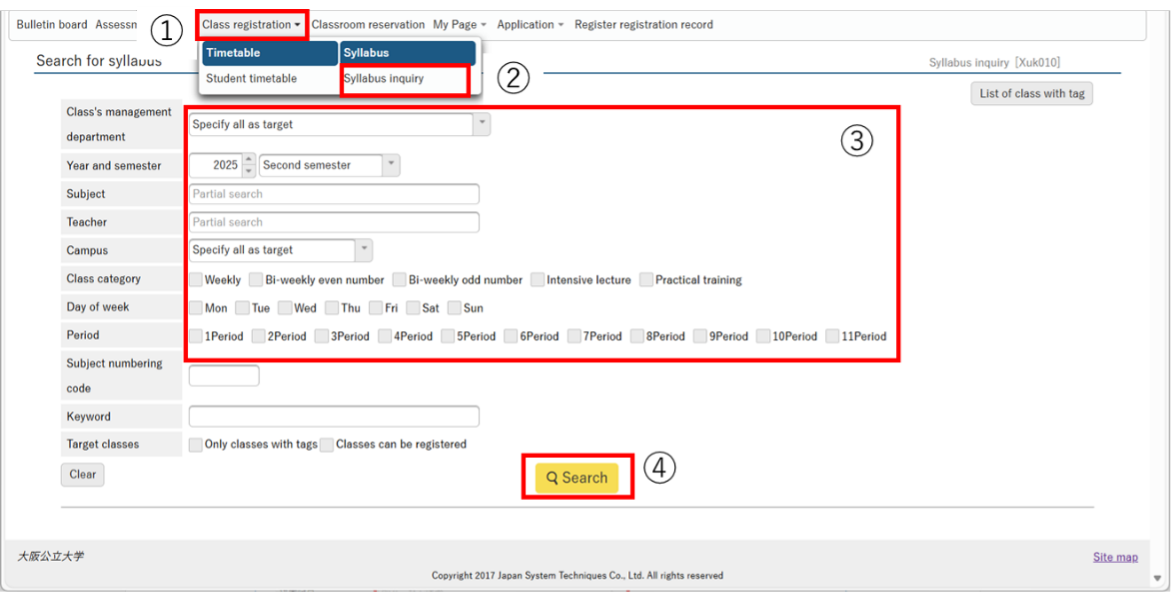
シラバスを検索して取る授業を決める方法です。 シラバスの検索の仕方は以下の通りです。
- “履修(Class registration)”(1)をクリック
- “シラバス照会(Syllabus inquiry)”(2)をクリック
- 授業の名前、もしくは教授の名前を欄(3)に入力
- “検索”(4)をクリック
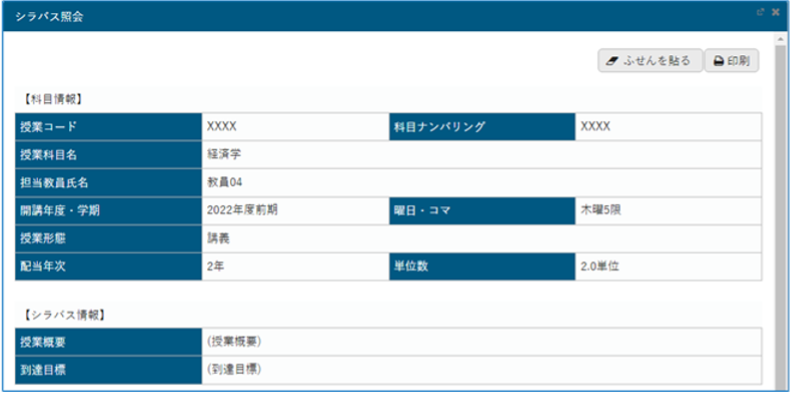
検索結果が表示されます。確認したい授業を選択してください。

授業の内容を確認することができます。
履修登録
履修する授業が決まったら、履修登録に進みます。
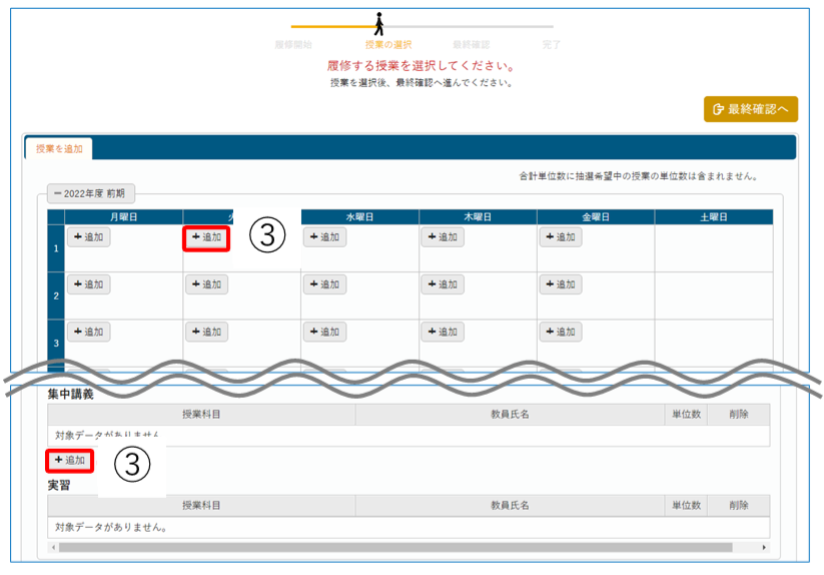
“履修"(1)をクリックし、次に“履修登録”(2)をクリックして履修登録に進みます。なお、このドロップダウンメニューは履修登録期間にしか表示されません。

授業は3個のカテゴリーに分類されています。月曜から土曜に開講される通常授業、 集中講義、そして実習の3つです。 取りたい授業が開講されている時間の“+追加"(3)をクリックして授業を表示し、登録します。 研究室が主催する授業は"集中講義"の欄にあることも多いです。
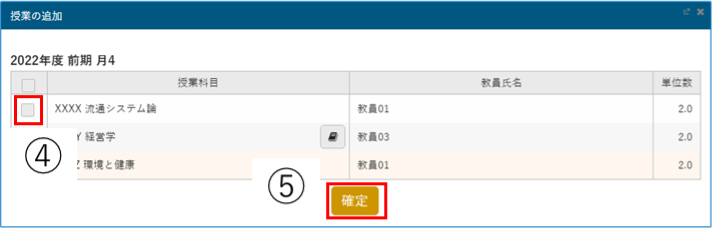
取りたい授業のボックス(4)にチェックをつけ、“確定”(5)をクリックすることで確定してください。
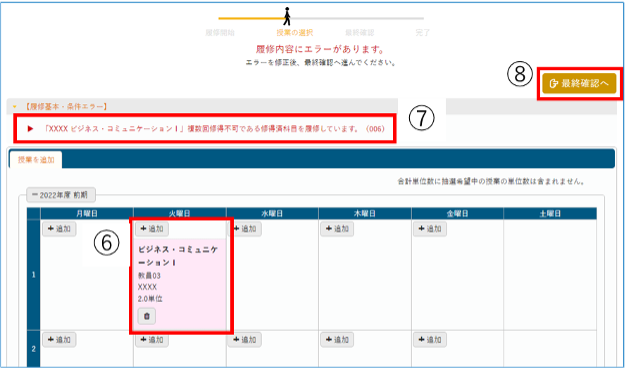
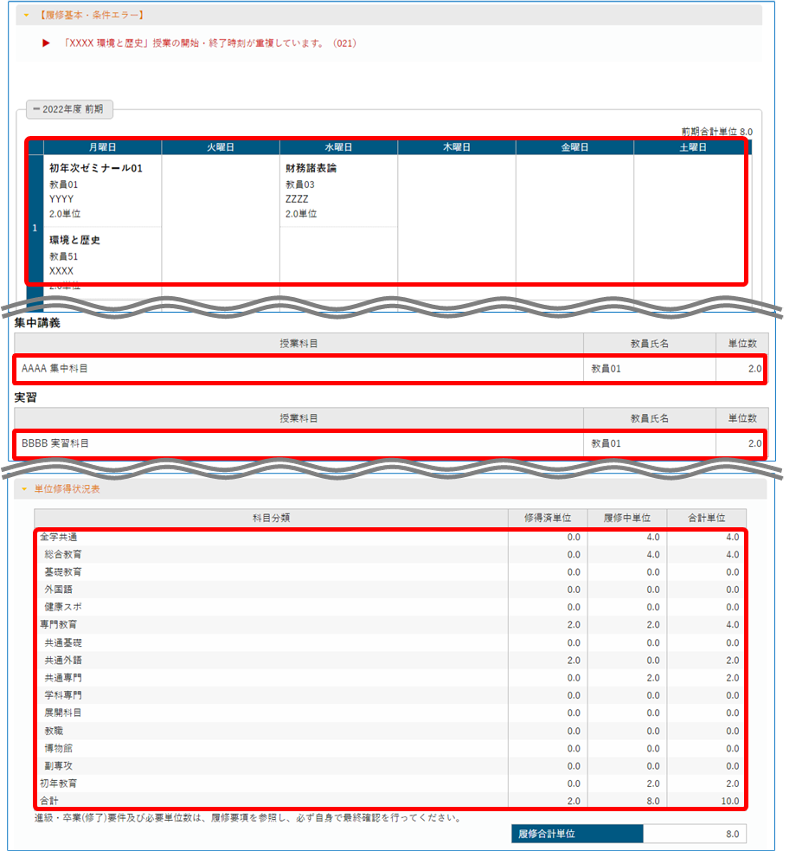
選択したすべての授業が表示されていることを確認してください(6)。もし選択に何らかの問題がある場合、(7)に示すように、メッセージが表示されます。何も問題がない場合は右上の“最終確認へ”ボタン(8)をクリックして確認画面に進んでください。
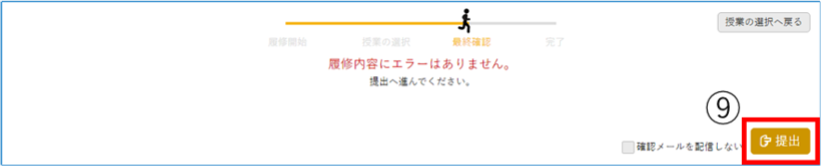
何も問題がなければ図のような画面が表示されるはずです。“提出(Submit)”ボタン(9)をクリックしてください。
図のような画面(10)が表示されれば履修登録は完了です。お疲れ様でした!

登録した授業の情報はUNIPAのホーム画面に表示されるようになります。
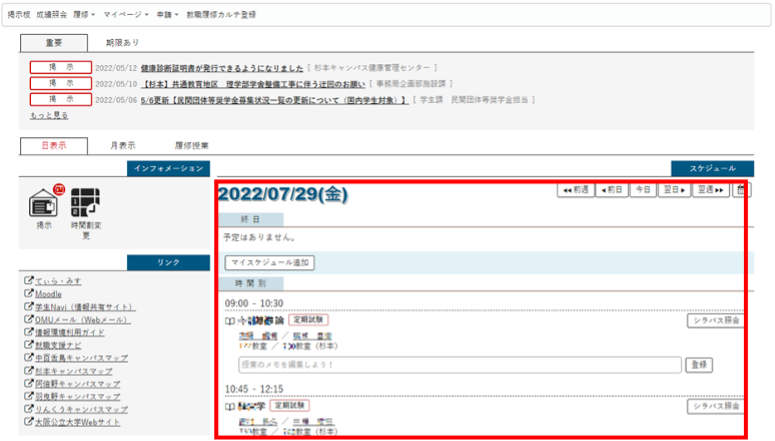
自分の時間割を見たい場合は、まず“履修”(1)をクリックし、"学生時間割表"(2)を選択すれば確認できます。

これが今学期あなたが登録した授業です。楽しんでください!
成績の確認
履修した授業の成績は“成績照会(Assessment inquiry)”から確認することができます。

